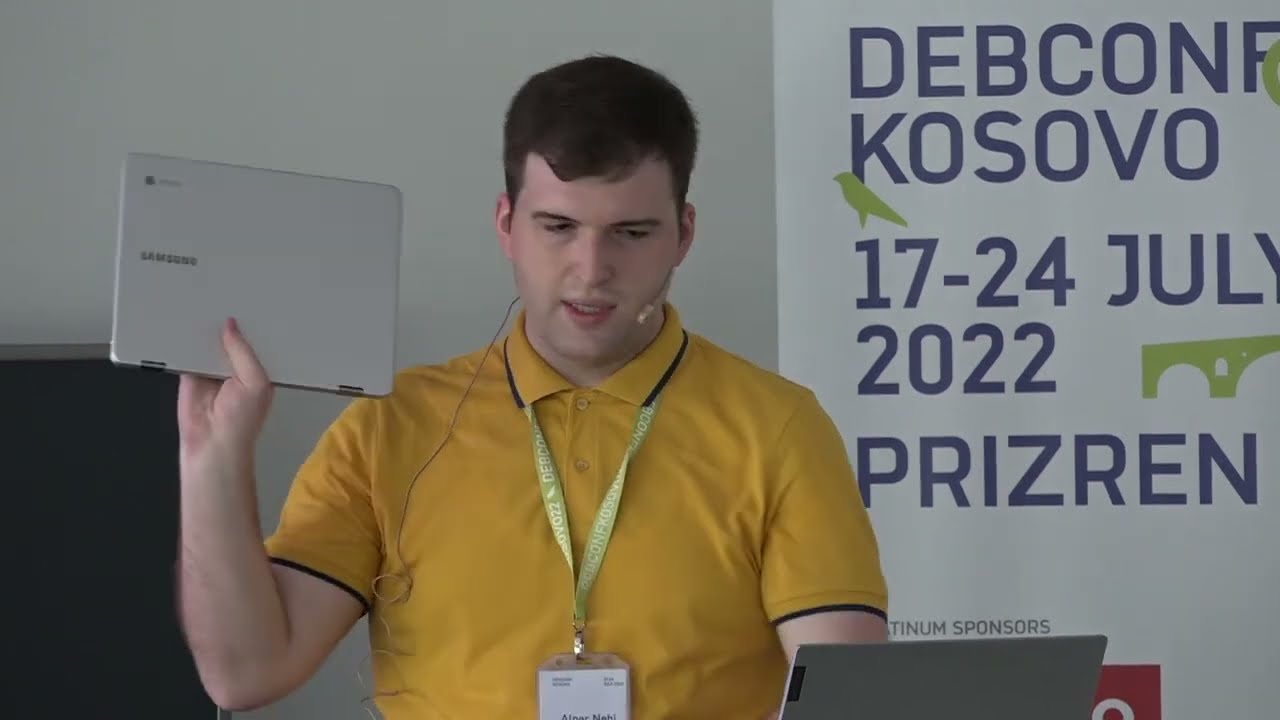
Il chromebook sarebbe pronto… si cerca un percorso sicuro 
Das Chromebook wartet schon … der genaue Fahrplan fehlt noch
(questo post e’ in modalita’ wiki … wiki-like unmittelbar bearbeitbar ???)
LUGBZ Discourse Server is UP
Il chromebook sarebbe pronto… si cerca un percorso sicuro
Das Chromebook wartet schon … der genaue Fahrplan fehlt noch
(questo post e’ in modalita’ wiki … wiki-like unmittelbar bearbeitbar ???)
Qual è il modello di Chromebook?
ASUS Chromebook C14 Model C424MA haben wir den Developer Mode aktiviert:
chronos, kein Passwort - einfach [Enter] drücken zum login.curl -LOf https://mrchromebox.tech/firmware-util.sh && sudo bash firmware-util.sh [Enter]RW_LEGACY Firmware installieren, und neu startenAb diesen Schritt können USB-Sticks mit Linux Installationen per [Ctrl]+[L] am OS-Verification Bildschirm gestartet werden. Mit [Ctrl]+[D] hingegen kann direkt das Chrome OS gestartet werden (Dual Boot).
Um Speicherplatz für das Linux im Dualboot zu reservieren das Tool chrx benutzen.
chronos ohne Passwort einloggen;curl https://chrx.org/ | sudo tar xzfC - /usr/local && chrx und ignorieren, dass das Chromebook nicht erkannt wurde; Die vorgeschlagene Partition z.B. /dev/mmcblk0p12 nach belieben in der größe in GiB einstellen z.B. 100GiB; anschließend neustarten, und vom USB-Installationsmedium mit [Ctrl]+[L] starten;gparted die bereitgestellte Partition vom chrx Tool mit EXT4 formatieren und in der Größe reduzieren, um Platz für die Swap-Partition zu machen z.B. 4GiB; im freien Speicher die Swap-Partition erstellen /dev/mmcblk0p17;/ mit EXT4 und der Swap einstellen; für den GRUB-Bootloader die EFI-Partition suchen mit FAT16 und als EFI-Partiton kennzeichnen (/boot/efi) bzw. auf /dev/mmcblk0 installieren auswählen;Anschließend startet das Linux Betriebsystem das erste mal von dem internen Datenträger, es kann aber sein, dass die Audio-Ausgabe noch nicht funktioniert.
sudo apt install git; das Tool gibt auch den verwendeten Chipsatz aus z.B. rt5682ma;git clone --depth 1 https://github.com/WeirdTreeThing/chromebook-linux-audio
cd chromebook-linux-audio
sudo ./setup-audio
alsa-lib parser.c270:(parse_syntax_field) Incompatible syntax 7 in sof-glkrt5682max.conf ausgibt; wenn das der Fall ist muss man die conf Datei suchen und eine Zeile ersetzen:sudo find / -name "*rt5682*.conf"
/usr/share/alsa/ucm2/conf.d/sof-glkrt5682max/sof-glkrt5682max.conf
Syntax 7 mit einen Texteditor durch Syntax 6 ersetzen (Linux Mint benutzt eine ältere Syntax als das GIT-Repository);sudo alsactl init kontrollieren ob nun die Syntax akzeptiert wird; wenn ja, alte Konfiguration entfernen mit rm -rf ~/.config/pulse ~/.local/state/wireplumber und die Audio-Dienste neustarten mit systemctl --user restart pipewire pipewire-pulse wireplumber und einen Sound-Test in den grafischen Einstellungen durchführen;Referenzen:
heise.de hat gestern einen Artikel dazu gepostet: Chromebooks: ChromeOS entfernen und stattdessen Linux oder Windows installieren | heise online (leider heise+)
Danke @j54n1n !
Era uno dei highlights dell’installation-party ieri al di.day !!
Prossimo appuntamento chrome-book allora allo spazio77 il 15.6. - sportello.
Confermato l’appuntamento !
Hier ist der Geschenklink zum Artikel. Er kann maximal 10 mal innerhalb von 7 Tagen aufgerufen werden.
Kurzes Nachspiel zum Chromebook heute beim Repair Café im “Fablab UniBz” mit Linux Mint Installation. Nachdem die Systemupdates den Kernel auf die Version 7.0 gebracht hat, ist das Chromebook beim einstecken des USB-C Netzteil mit USB-PD Kernel-Fehler abgestürzt.
Ich habe in der GRUB Konfigurationsdatei /etc/default/grub die voreingestellten Werte geändert:
#GRUB_DEFAULT=0
# Merkt sich den zuletzt erfolgreich gebooteten Eintrag (6.17)
GRUB_DEFAULT=saved
GRUB_SAVEDEFAULT=true

#GRUB_TIMEOUT_STYLE=hidden
# Bootmenü immer anzeigen (nicht verstecken)
GRUB_TIMEOUT_STYLE=menu

#GRUB_TIMEOUT=0
# Wartezeit für manuelle Auswahl vor dem automatischen Boot
GRUB_TIMEOUT=3
und mit sudo update-grub und nach einen Neustart, so den letzen funktionierenden 6.17 Linux-Kernel booten können.
Mit diesen Kernel habe ich dann die Kernel-Pakete vor Updates geschützt:
sudo apt-mark hold linux-image-$(uname -r)
sudo apt-mark hold linux-headers-$(uname -r)
sudo apt-mark hold linux-modules-$(uname -r) 2>/dev/null || true
sudo apt-mark hold linux-modules-extra-$(uname -r) 2>/dev/null || true
sudo apt-mark hold linux-generic linux-image-generic linux-headers-generic
Leider hat ein Update der RW_LEGACY Firmware über der https://mrchromebox.tech/firmware-util.sh keine Besserung gebracht.
Im Github hat noch jemand so einen Fehler gemeldet Kernel panic on charger hot-plug — RIP: native_queued_spin_lock_slowpath (Asus C433/C434 SHYVANA, RW_LEGACY) · Issue #983 · MrChromebox/firmware · GitHub wobei angeblich das Problem vom USB-C Netzteil schon von der Google Firmware verursacht wird.
K.a. ob das ohne ein neues BIOS von Google gelößt werden kann.
LG Julian
Hallo Julian,
danke für das ausführliche Update!
Interessant, dass es in diesem Fall auch am Kernel lag. Wie ich dir vor Ort schon erzählt hatte, hatte eine Bekannte von mir ein ähnliches Problem: Ihr MacBook ließ sich nach dem Systemupdate auf Kernel 7.0 nicht mehr booten.
Gestern bin ich im Grunde genauso vorgegangen: Ich habe den Laptop zunächst mit einer älteren Kernel-Version gestartet, was problemlos funktioniert hat. Anschließend habe ich das Update auf Kernel 7.0 sauber durchgeführt, und danach lief alles reibungslos.
Interessanter Zufall 
Viele Grüße
Adrian
This is an old talk, but it might still be interesting: